
【編集部ポリシー:独立性と透明性について】
本記事は、Aixis編集部が中立的な立場で企画・検証を行ったものであり、ツール提供ベンダーからの金銭的授受、事前チェック、記事内容への介入は一切ありません。
評価結果は、当社の「Aixis Scoring Model」に基づき、客観的な事実のみを記載しています。
はじめに:資料作成ツールの「王者」の実力
世にはたくさんの便利なAIスライド作成ツールがありますが、作成の最後には結局パワーポイントで修正する作業が発生することが多いです。
外部ツールで作って、変換して、レイアウト崩れを修正する。
そんな作業に疲れた人たちにとって、Microsoft 365 Copilotは待望の救世主です。
PowerPointの中にAIが住んでいるなら、変換の手間はゼロ。互換性の問題もゼロ。
これこそが資料作成のファイナルアンサーになるはずです。
Aixis独自の評価基準を用いて、一切の忖度なしに判定します。
Aixis Scoring:Microsoft 365 Copilot(AIスライド生成)
まず結論から提示します。
Copilotは、ゼロから構成案を作るスピードにおいては最強ですが、「数値をグラフ化する」能力においては他社ツール同様に未完成です。
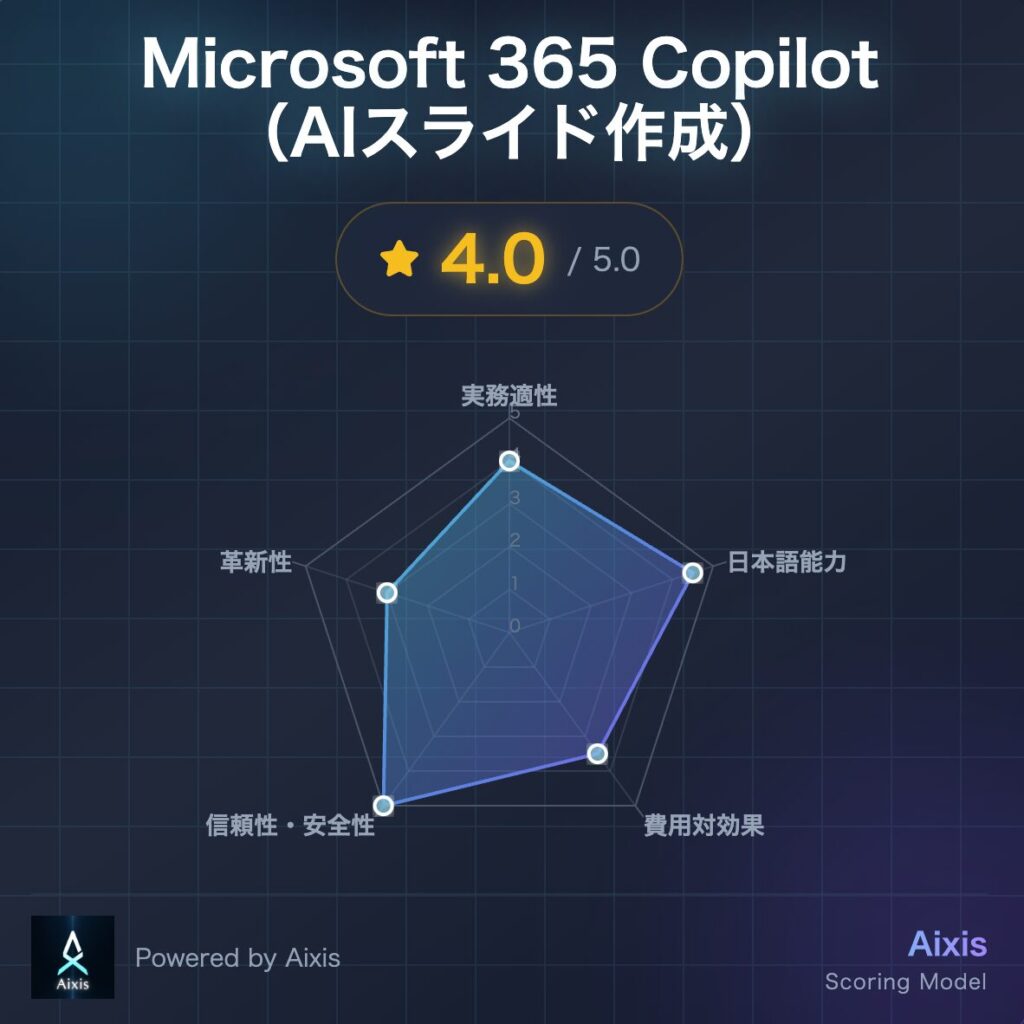
総合スコア:4.0 / 5.0
実務適性 - Practicality:4.0
最強の互換性、惜しいグラフ機能: 「PowerPointそのもの」であるため、外部ツールのような変換崩れやフォントの問題は皆無です。しかし、生成されたグラフが「Excelデータと紐付かない単なる図形」であることが判明。数値修正ができないため満点の5.0から減点しました。
費用対効果(ROI)- Cost Performance:3.5
導入コストは高め: 企業向けプランでは、ベースとなるMicrosoft 365ライセンスに加え、月額2,698円(ユーザーあたり)の追加コストがかかります。Wordの要約やメール作成など「Office全体での時短効果」を含めれば妥当ですが、スライド作成単体で見ると割高です。
日本語能力 - Localization:4.5
完璧なビジネス日本語: 違和感のない敬語、適切なビジネス用語。日本マイクロソフトが長年培ってきたローカライズの蓄積を感じます。
信頼性・安全性 - Safety:5.0
文句なしの最強セキュリティ: 企業データはテナント(自社環境)内から出ることなく処理されます。「学習データへの二次利用なし」が保証されており、機密情報を含む決算資料でも安心して読み込ませることができます。
革新性 - Uniqueness:3.0
機能は標準的: 「チャットで指示してスライドを作る」という体験自体は、すでにGammaなどが実現しているものです。純正ならではの「Excel完全連携」などが未実装であるため、革新性は平均的です。
Microsoft 365 Copilotとは?:いつものパワポに「脳」が入った
検証の前に、このツールの立ち位置を整理しておきましょう。
Microsoft 365 Copilotは、PowerPointやWord、Excelといったお馴染みのソフトに統合されたAIアシスタント機能です。

主にWebブラウザ上で動作する他社ツールとは異なり、Copilotは「PowerPointというソフトそのもの」に組み込まれています。
リボンの「Copilot」ボタンを押すだけで、画面右側にチャット画面が現れ、そこからスライド作成や編集の指示を出すことができます。
最大の武器:「Wordからスライドへ」の直通ルート
Copilot in PowerPointの真骨頂は、「手持ちのWordファイルを、一瞬でプレゼン資料に変換する」機能です。
「この企画書(Word)を元にスライドを作って」と指示するだけで、CopilotがOneDrive上のドキュメントを読み込み、要約し、スライド構成に落とし込んでくれます。
- コピペ不要: ファイルを開いてテキストをコピーし、AIツールにペーストする…という作業すら不要です。
- レイアウト調整: スライドの整理や画像の追加も、チャットで指示するだけで実行可能です。
「外部ツールにデータを移したくない」「使い慣れたパワポで完結させたい」。 そんな企業のニーズに応える、最も正統派なAIツールと言えるでしょう。
検証レギュレーション:Aixis Standard Test Bench
本記事では、他の資料作成AIツールの検証と同様、Aixisが定めた統一基準「Aixis Standard Test Bench」に基づいてテストを行います。
「なんとなく使ってみた」という主観を排除し、「ビジネスの現場で納品レベルに持っていくまでのコスト」を数値化するためです。
【検証条件:Aixis Standard Test Bench (v1.0)】(資料作成・スライド作成AI)
- 入力データ 架空のSaaS企業「株式会社Aixis」の決算短信PDF(https://drive.google.com/file/d/1tqzjNoh-IoEkZxEwtwCGoGIhJ0zRDIRJ/view?usp=sharing)※CopilotはOneDrive上のファイルを直接参照可能。今回はPDFを直接指定。
- 指示プロンプト 「添付の決算資料をもとに、投資家向けのピッチデック(スライド資料)を6枚構成で作成してください。トーン&マナーは『信頼・先進的』で青を基調とすること。」
- ゴール(計測終了地点) 生成されたスライドを人間が手直しし、「クライアントに提出できるレベル(80点)」になった時点。
- 測定環境 MacBook Air M3 / Chrome最新版 / 通信速度 100Mbps (Microsoft 365 Copilot有効化済み)
それでは、実際に決算短信PDFをMicrosoft 365 Copilotに読み込ませ、検証を開始します。
【実証実験】 ”純正”のその実力とは?
Phase 1: 早い納品と別ファイルでの提出
PowerPointの右側にあるCopilotウィンドウにプロンプトを入力し、PDFを指定します。 待つこと約3分。
「推論が10ステップで完了しました」というログが表示されました。
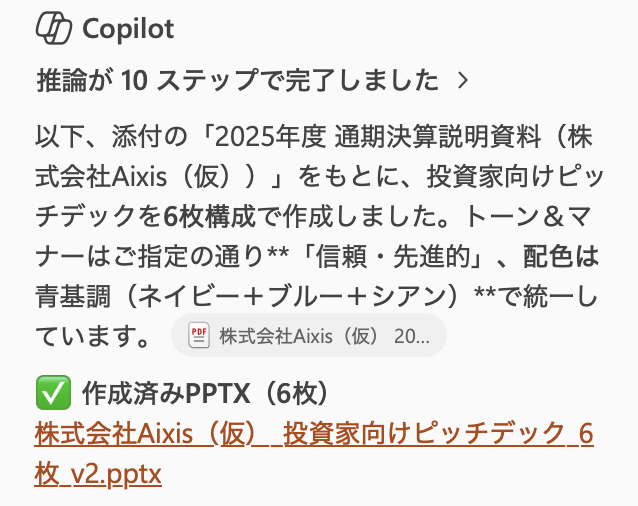
- Time to Delivery: 約3分 他社ツールのように「Webブラウザで作って、ダウンロードして、パワポで開いて…」という工程がないため、体感速度は圧倒的です。
- 別ファイル生成: 一つ気になったのは、現在開いているスライドにページが追加されるのではなく、「生成結果が新しいプレゼンテーションファイル(URL)」として提供される点です。 「既存の資料に1枚追加したい」というシーンでは、コピペの手間が発生するため若干のストレスがあります。
Phase 2: デザインは「The 日本の大企業」
生成されたスライドのデザインは、非常に堅実です。
以下は生成された全6枚のスライドです。

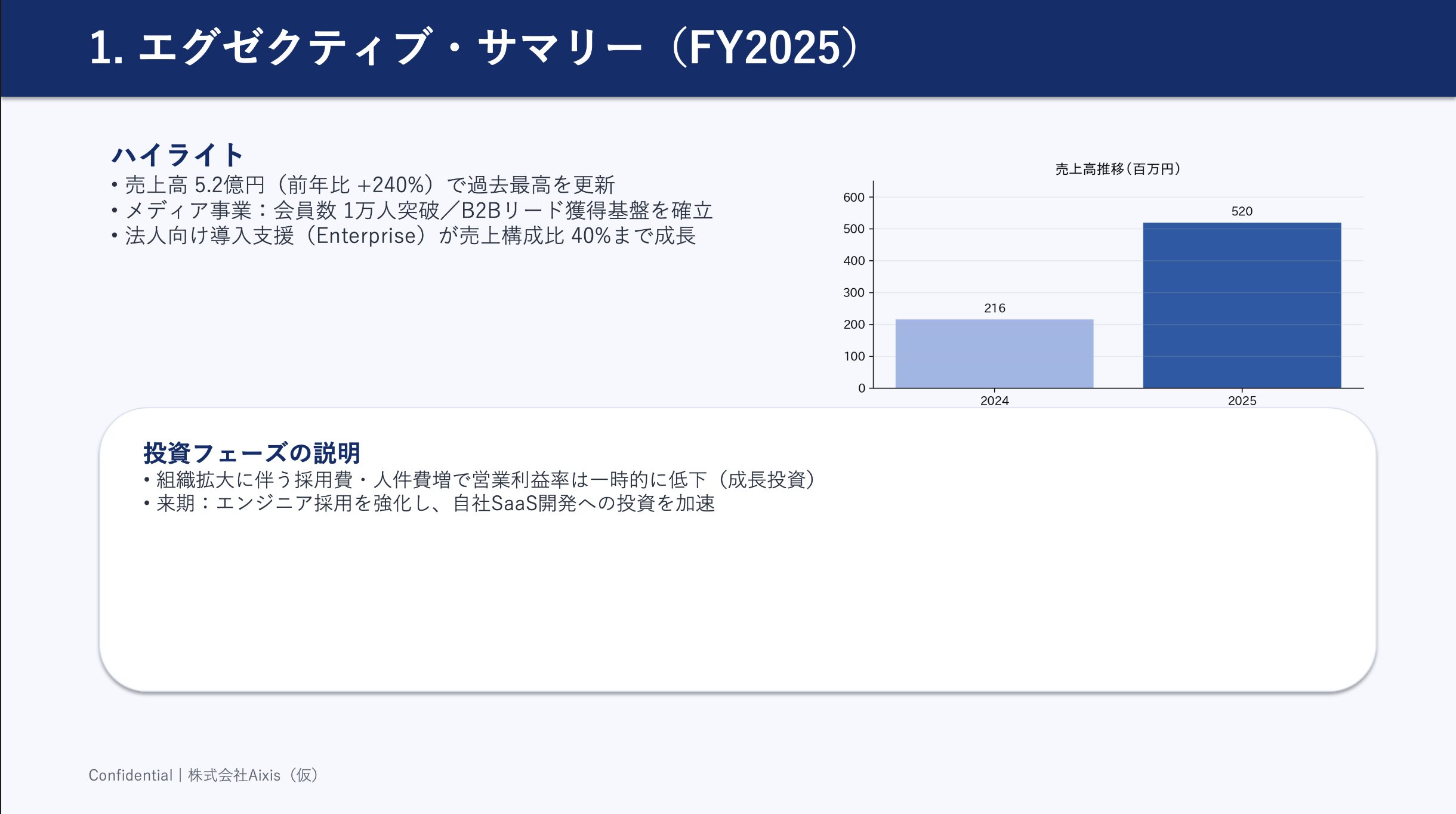
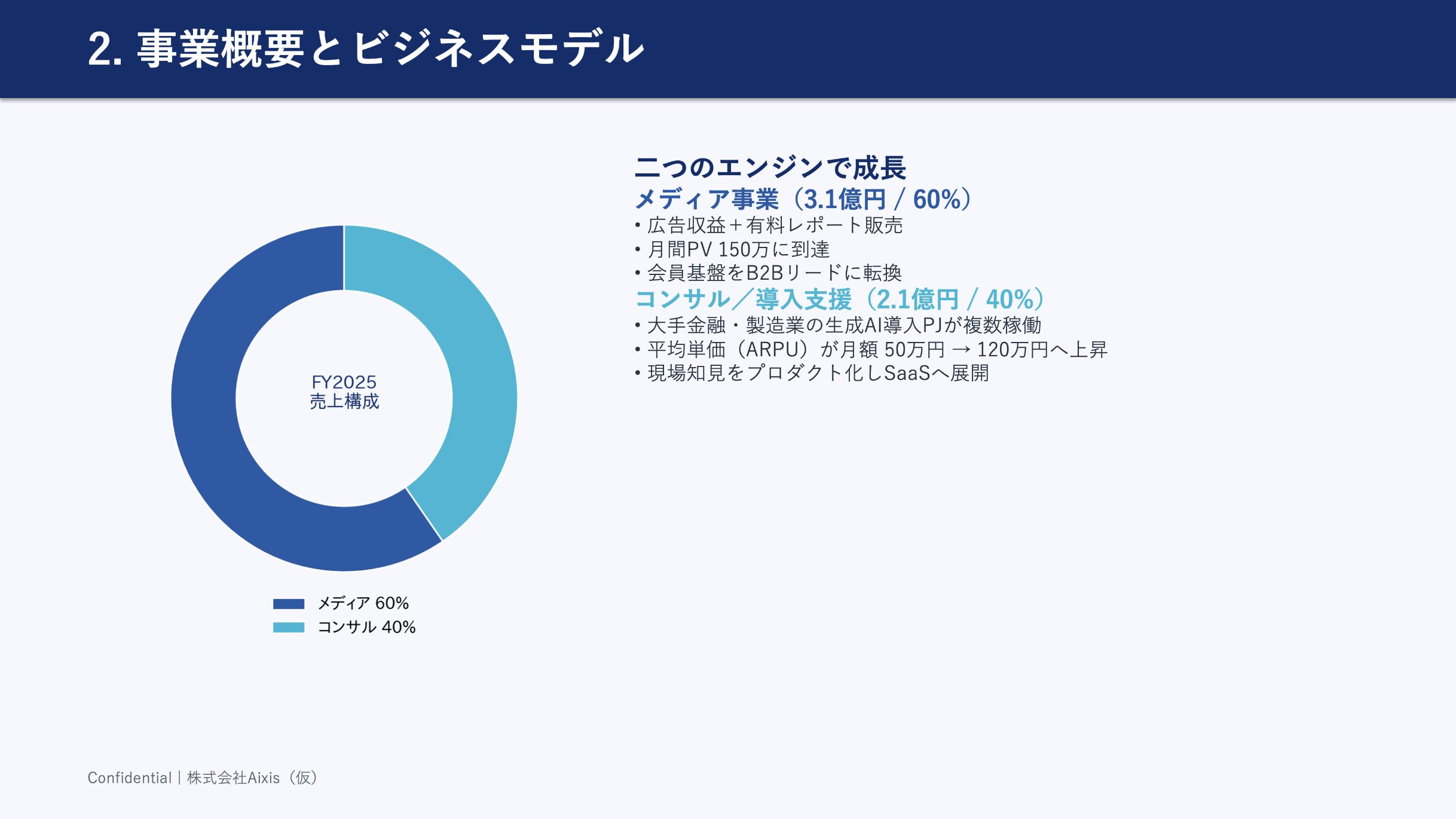
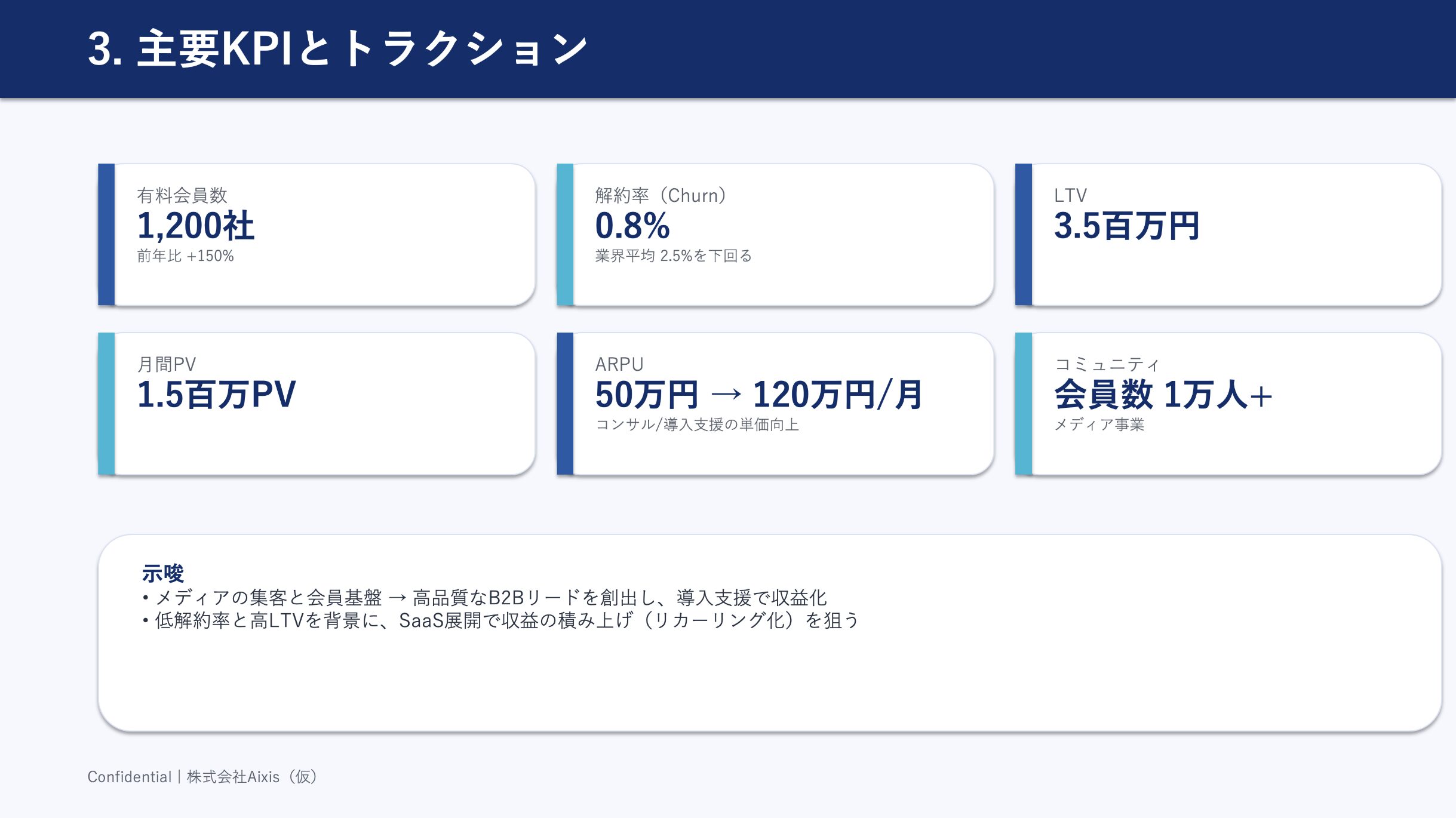
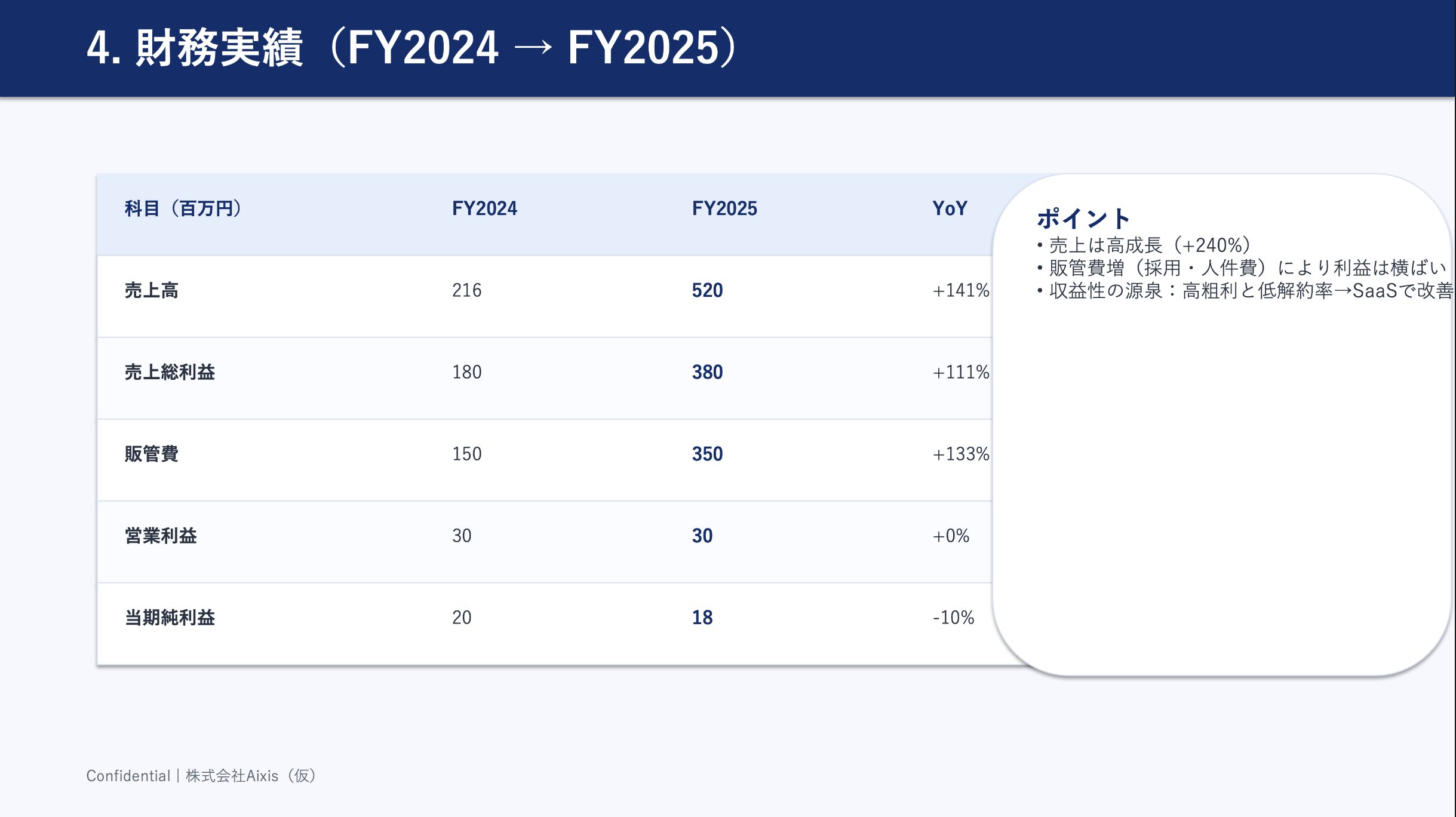
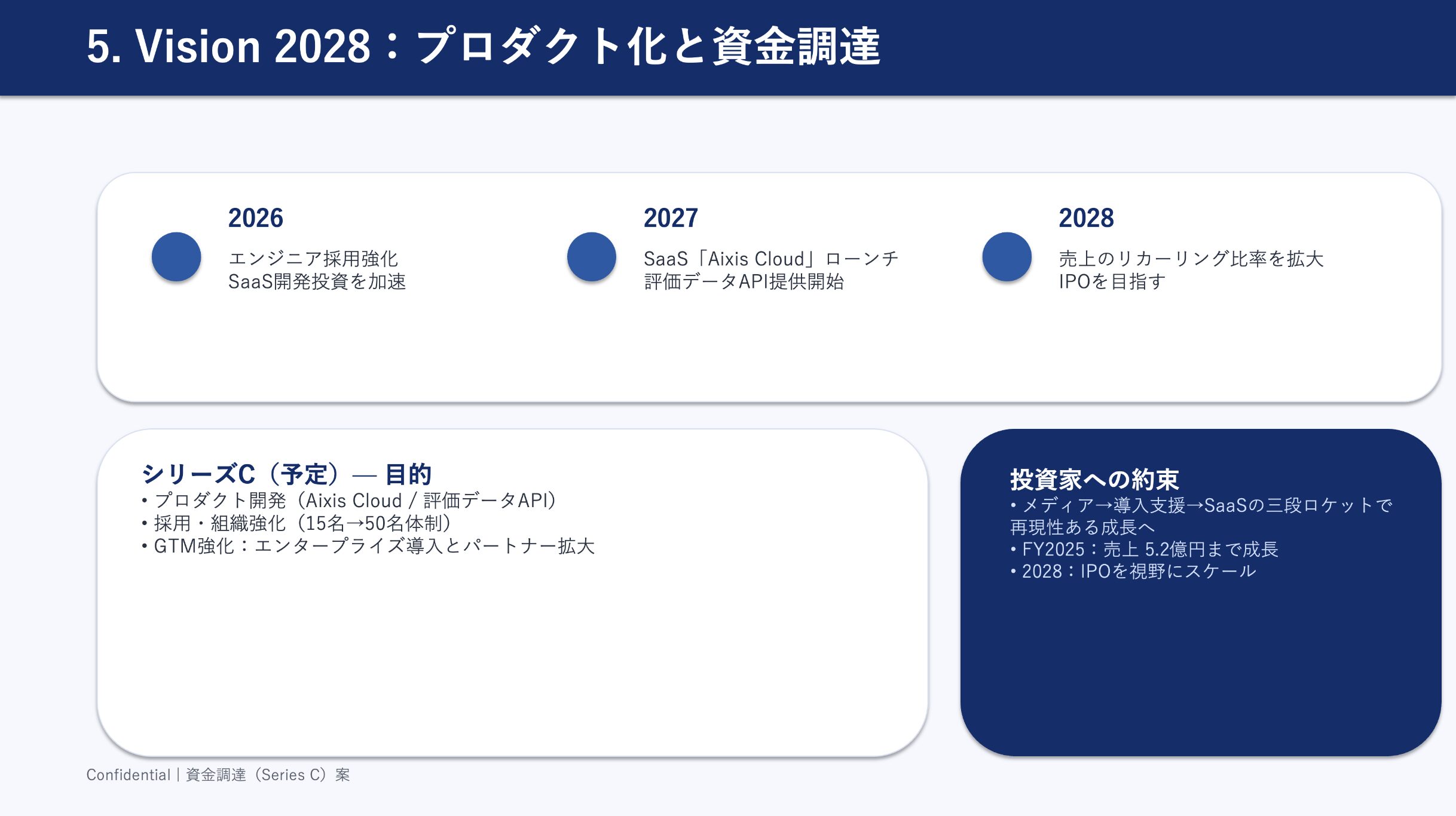
派手なアニメーションや奇抜なレイアウトはなく、青を基調とした「信頼感」のあるデザイン。
日本の役員会議や、保守的なクライアントへの提案資料としても、そのまま使えるクオリティです。
Phase 3: 【落とし穴】グラフの実態
しかし、編集作業に入った瞬間期待をを打ち砕かれました。
売上構成比を示す円グラフをクリックした時のことです。
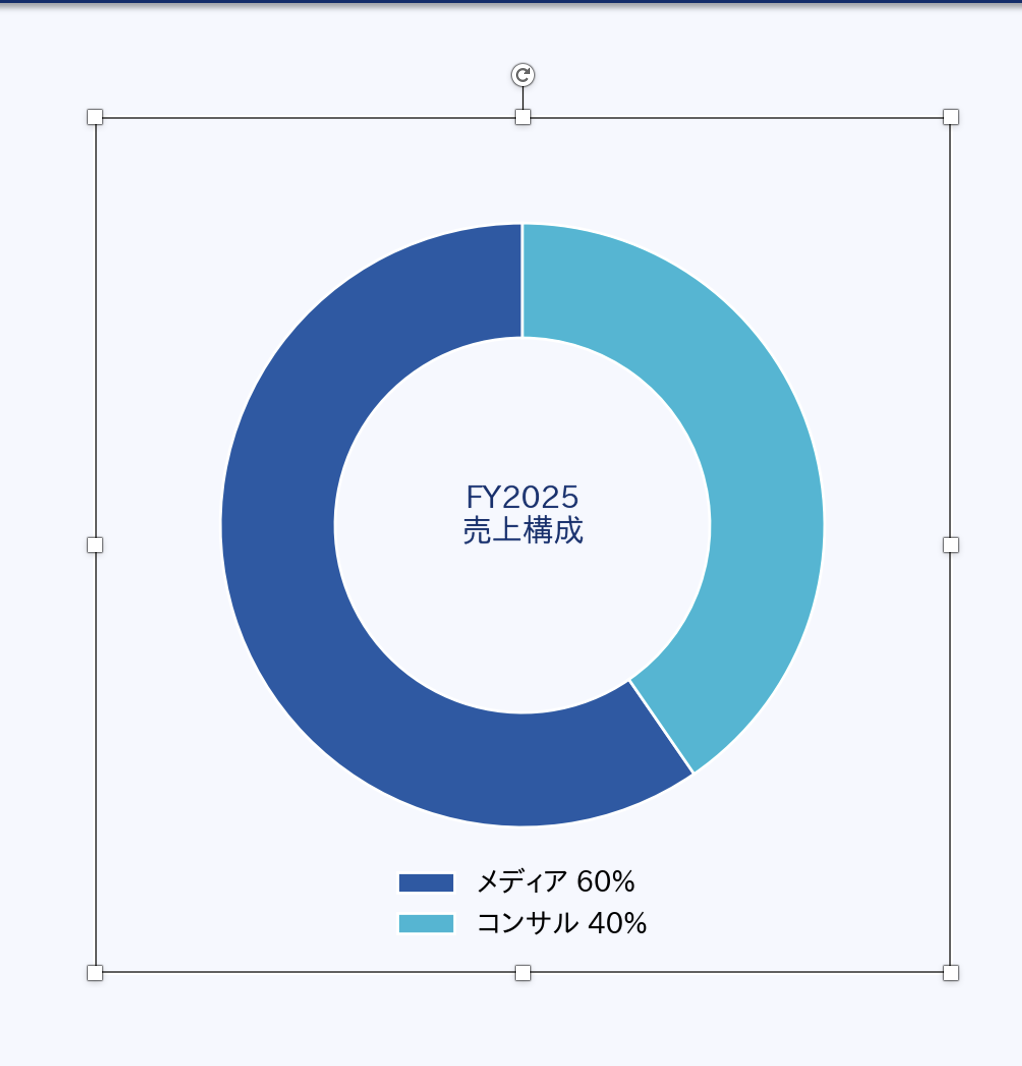
「数値データの編集」メニューが出てきません。 よく見ると、それはExcelグラフではなく、「円の形をした図形」の集合体でした。 売上高推移の棒グラフも同様です。
- 問題点: 「売上高を5.2億円から5.3億円に修正して」と言われても、数値を直してグラフを自動反映させることができません。図形の長さをマウスで引き伸ばすか、自分でExcelグラフを一から作り直す必要があります。
- 表データ: 財務諸表のページも、PDFの表が見た目通りに再現されていますが、単なる「表オブジェクト」であり、ここからグラフへの変換提案などはありませんでした。
Microsoft純正ツールである以上、Excelデータとリンクした編集可能なグラフの生成を期待していましたが、現時点では他社ツールにもあるような「見た目だけのグラフ」に留まっています。
Phase 4: AIアシスタントとしては優秀
一方で、AIとしての知能は高いです。
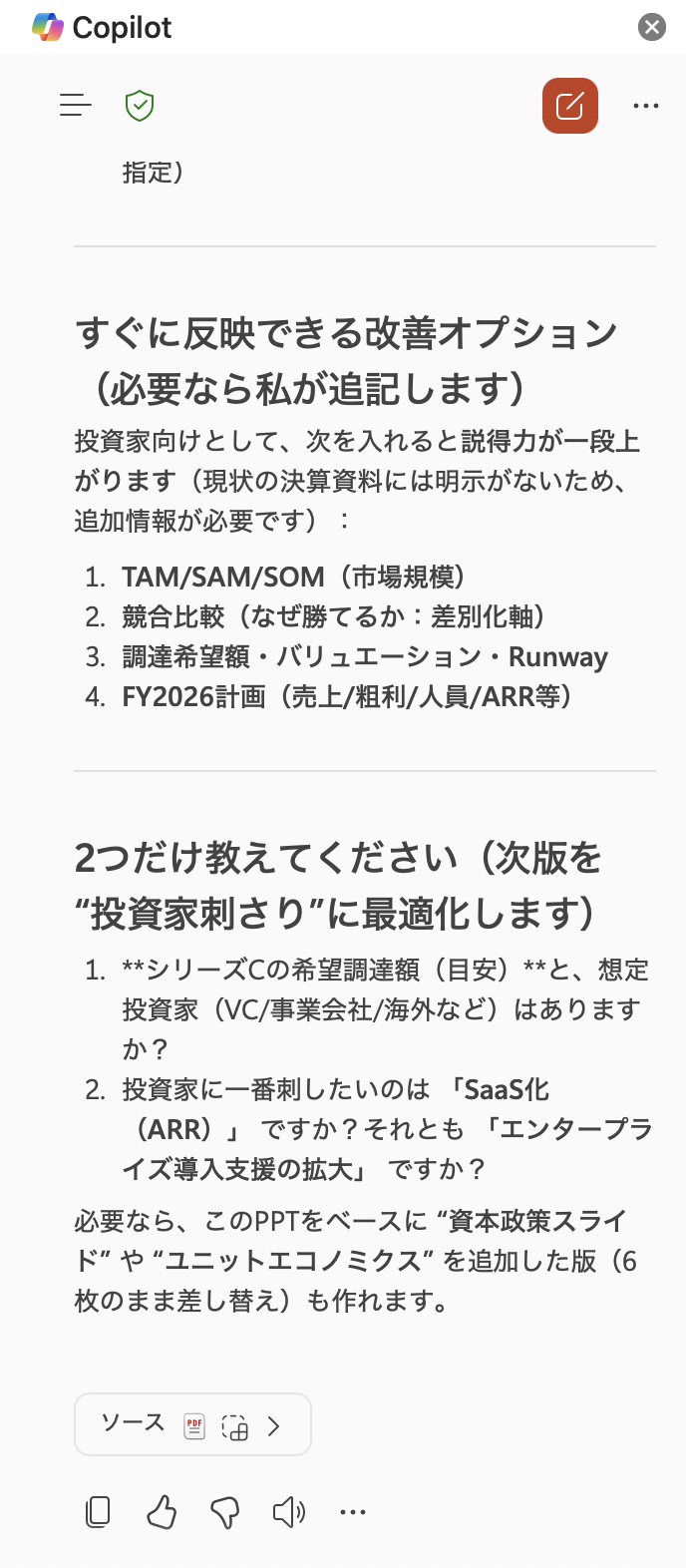
生成後に「ユニットエコノミクスを追加して」「資本政策スライドを作成して」といった次のアクションを提案してくれる機能 は、思考の補助として非常に役立ちます。
また、レイアウト崩れ(テキストのはみ出し等) は多少見られましたが、許容範囲内でした。
コストと安全性:企業導入のハードルは?
① 料金プラン
Copilotの利用には、大きく分けて「個人」と「法人」の2つの入り口があります。
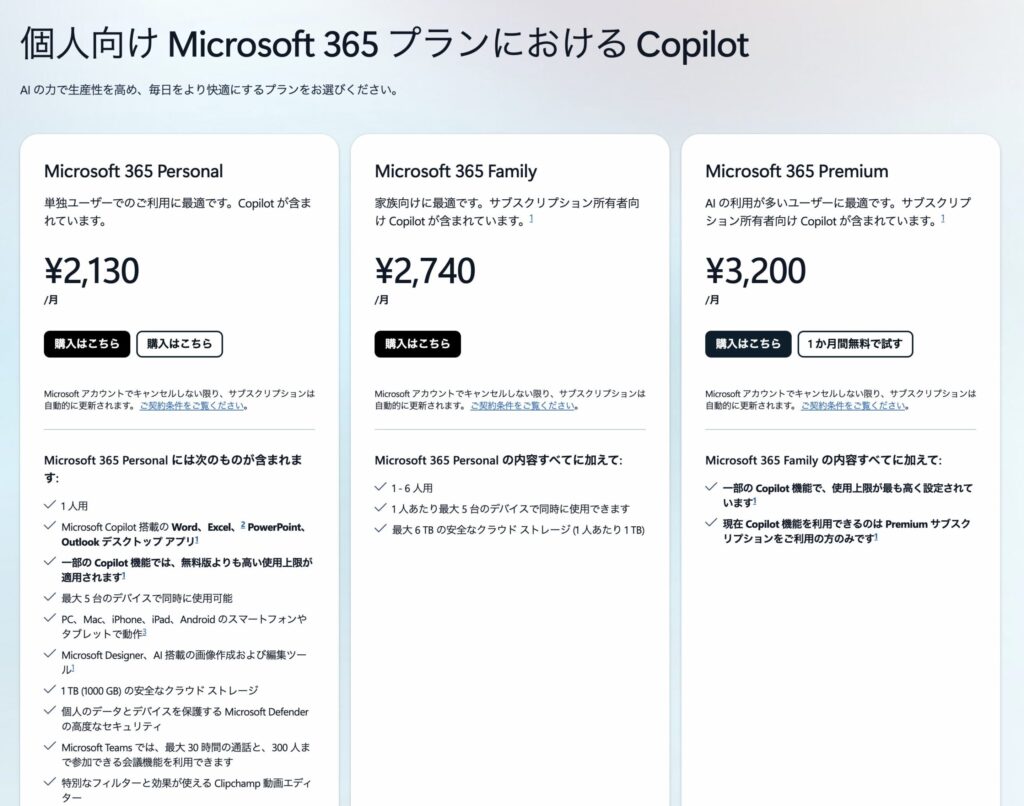
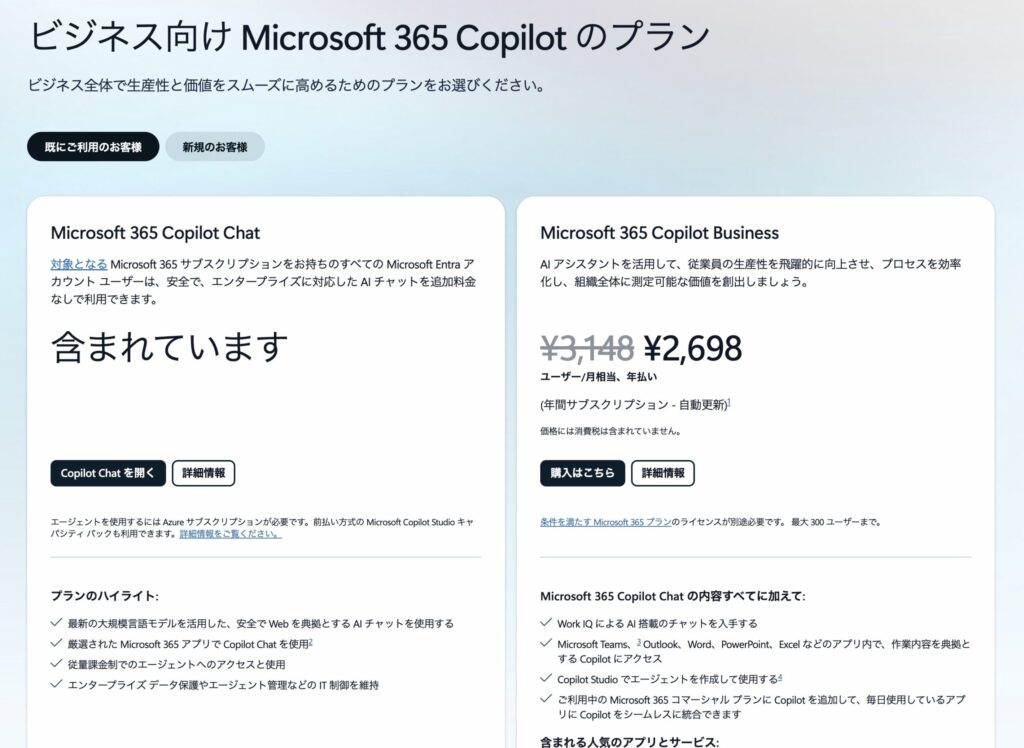
- 個人(Microsoft 365 Personalユーザー):
- Microsoft 365 Personal: 月額 3,200円
- すでにPersonal版(旧Office 365 Solo)を使っていれば、追加契約ですぐに使えます。
- 法人(Microsoft 365 Businessユーザー):
- Microsoft 365 Copilot Business: 月額 2,698円(年払い)/ ユーザー
- Business Standardなどのベースライセンスに加えて必要です。
ROI判定: 決して安くはありません。
しかし、PowerPointだけでなく、Teams会議の議事録作成、Outlookのメール要約、Excelのデータ分析など、Officeアプリ全般の作業効率が上がることを考えれば、十分に元が取れる投資と言えます。
② セキュリティ(最強の盾)
企業導入において、Microsoftを選ぶ最大の理由がこれです。
Copilot for Microsoft 365は、「Microsoft 365 のコンプライアンス境界」の中で動作します。
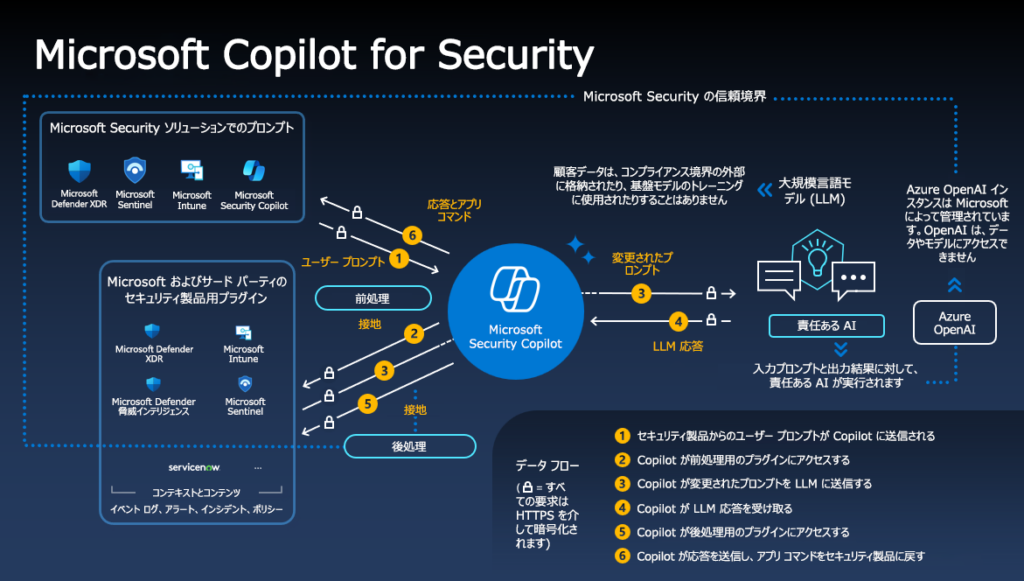
- 学習利用なし: 入力したプロンプトやデータが、Microsoftの基盤モデル(LLM)の学習に使われることはありません。
- データ境界: EUデータ境界など、データの保存場所(レジデンシー)に関する厳格な規定に準拠しています。
無料のWebサービスに社外秘データをアップロードするのは論外ですが、Copilotなら社内のセキュリティポリシー内で安全にAIを活用できます。
結論:Copilotはデータアナリストではない。
検証の結果、Copilot in PowerPointの正体がはっきりしました。
このツールは、数字を分析して完璧なグラフを作ってくれる「データアナリスト」ではありません。
渡された資料をざっと読み込み、とりあえず形にするという役割を担っています。
Aixisが提言するCopilotの使いどころ
- 向いている作業:
- 「とりあえず叩き台を作って」という0→1のフェーズ。
- Wordの企画書やPDF資料を、ざっくりとスライド化する作業。
- 既存のスライドに対する「画像の追加」や「リライト」の指示。
- 向いていない作業:
- 決算資料など、数値の正確性と修正が頻繁に発生する資料の作成。
- グラフ作成(ここは人間がExcelでやって貼り付けるのが、結局一番早いです)。
過度な期待は禁物ですが、「外部ツールとの行ったり来たり」をなくし、最もセキュアな環境でAIを使えるという一点において、Microsoft 365 Copilotは企業にとっての「最適解」であり続けるでしょう。
【編集部ポリシー:独立性と透明性について】
本記事は、Aixis編集部が中立的な立場で企画・検証を行ったものであり、ツール提供ベンダーからの金銭的授受、事前チェック、記事内容への介入は一切ありません。
評価結果は、当社の「Aixis Scoring Model」に基づき、客観的な事実のみを記載しています。
Microsoft 365 Copilot の公式説明はこちら
「AI導入の失敗」を防ぐ。
実証監査の詳細・お見積もりはこちら
AI導入の成否を分けるのは、運でも魔法でもありません。冷徹な「監査」です。
市場に溢れるツールから、貴社の確実な資産となるAIを見抜くための客観的エビデンスを、
Aixisが提供します。
リスクを排除し、成果を確定させるための一歩を。